اگر قصد دارید صورتحسابهای الکترونیکی خود را بدون درگیری با مراحل پیچیده فنی مانند دریافت CSR، تولید کلید خصوصی و کلید عمومی یا اتصال مستقیم به سامانه مودیان ارسال کنید، استفاده از خدمات شرکت معتمد مالیاتی یکی از سادهترین راهکارهاست.
شرکت معتمد مالی ایرانیان (معتمدِ ما) با دریافت مجوز نوع اول از سازمان امور مالیاتی، امکان صدور و ارسال صورتحساب الکترونیکی را برای اشخاص حقیقی و حقوقی فراهم کرده است.
در این مقاله، مراحل ثبتنام در سامانه معتمد مالی ایرانیان را به صورت گامبهگام بررسی میکنیم.
سامانه معتمد مالی ایرانیان چیست؟
سامانه معتمد مالی ایرانیان بستری است که مودیان از طریق آن میتوانند بدون توسعه زیرساخت اختصاصی، صورتحسابهای الکترونیکی خود را مطابق قانون پایانههای فروشگاهی و سامانه مودیان صادر و ارسال کنند. این سامانه خدماتی مانند
- ثبت و مدیریت اطلاعات مودی
- صدور صورتحساب الکترونیکی
- ارسال مستقیم به سامانه مودیان
- مشاهده وضعیت صورتحسابها
- گزارش خطاها و سوابق ارسال
- پشتیبانی فنی
را در اختیار کاربران قرار میدهد.
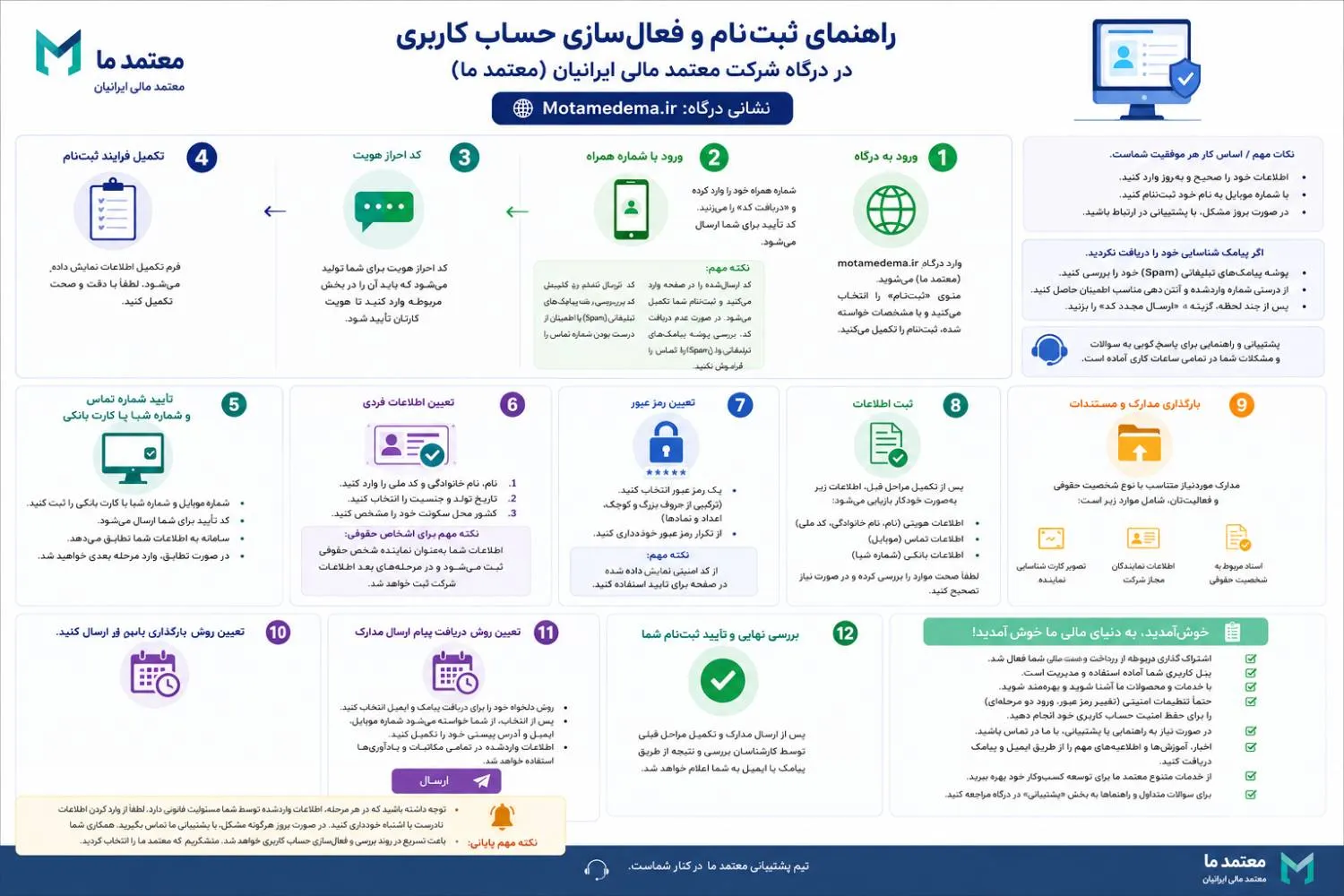
آموزش مرحله ای ثبت نام در سامانه معتمد ما
برای ثبتنام و فعالسازی حساب کاربری در شرکت معتمد مالی ایرانیان (معتمد ما)، مراحل زیر را بهترتیب انجام دهید.
مرحله ۱؛ ورود به درگاه «معتمد ما»
ابتدا وارد درگاه شرکت معتمد مالی ایرانیان (معتمد ما) به نشانی Motamedema.ir شوید. از قسمت بالای صفحه، گزینه «ثبتنام / ورود» را انتخاب کنید.
مرحله ۲؛ ورود با شماره همراه
در صفحهای که نمایش داده میشود، شماره همراه خود را وارد کرده و روی گزینه ـورود/ثبتنام» کلیک کنید.
- شماره همراه واردشده باید به نام خود فرد ثبتنامکننده باشد.
- اشخاص حقوقی باید با شماره همراه مدیرعامل یا یکی از اعضای هیئتمدیرهای که بر اساس آخرین روزنامه رسمی شرکت دارای حق امضا است وارد شود.
پس از وارد کردن شماره همراه، یک کد احراز هویت ۶ رقمی از طرف شرکت معتمد ما برای شما پیامک میشود. کد را در کادر مربوط وارد کرده و روی گزینه «ورود» کلیک کنید.
مرحله ۳؛ تکمیل فرم ثبتنام
پس از ورود، فرم تکمیلی ثبتنام برای شما نمایش داده میشود. برای فعالسازی حساب کاربری، تمام اطلاعات خواستهشده را با دقت وارد کنید.
- پر کردن تمام مندرجات فرم ثبتنام الزامی است.
- فرم نمایشدادهشده بر اساس نوع مؤدی متفاوت خواهد بود.
- هنگام تکمیل فرم، نوع مؤدی را متناسب با وضعیت خود انتخاب کنید:
- حقیقی
- حقوقی
- مشارکت مدنی
- اتباع غیرایرانی
برای مثال، در صورت انتخاب «مؤدی شخص حقیقی» اطلاعاتی مانند نام کسبوکار، شماره اقتصادی، کد پستی و سایر اطلاعات مربوط نمایش داده میشود. در صورت انتخاب «مؤدی شخص حقوقی» اطلاعاتی مانند شناسه ملی، نوع شرکت، نام کسبوکار، شماره اقتصادی و سایر اطلاعات مربوط نمایش داده میشود.
در صورتی که شماره اقتصادی خود را به خاطر ندارید، میتوانید برای دریافت آن به پرونده مالیاتی خود در سامانه سازمان امور مالیاتی به نشانی my.tax.gov.ir مراجعه کنید.
همچنین میتوانید برای دریافت راهنمایی در این خصوص با کارشناسان شرکت معتمد ما تماس بگیرید.
مرحله ۴؛ توجه ویژه اشخاص حقوقی به اطلاعات فرد ثبتنامکننده
اگر بهعنوان شخص حقوقی ثبتنام میکنید، در بخش اطلاعات شخصی شامل «نام و نام خانوادگی» و «شماره ملی»، باید اطلاعات همان فردی را وارد کنید که شماره همراه او را در مرحله اول برای ثبتنام وارد کردهاید. یعنی شماره همراه، نام و نام خانوادگی و شماره ملی باید مربوط به یک شخص واحد باشد.
مرحله ۵؛ انتخاب نوع اتصال و ثبت شناسه یکتای حافظه مالیاتی
در قسمت میانی صفحه، برای نوع اتصال گزینه «پورتال / سامانه / سایت» را انتخاب کنید. سپس در قسمت «شناسه یکتا حافظه مالیاتی»، شناسهای را که از درگاه سازمان امور مالیاتی دریافت کردهاید، وارد نمایید.
مرحله ۶؛ استعلام اطلاعات فردی: در قسمت انتهایی فرم
- ابتدا شماره ملی را وارد کنید.
- روی گزینه «استعلام» کلیک کنید.
- سپس کادر مربوط به نام و نام خانوادگی را تکمیل نمایید.
اشخاص حقوقی نیز در این قسمت باید اطلاعات همان فردی را وارد کنند که شماره همراه او در مرحله اول برای ثبتنام استفاده شده است.
مرحله ۷؛ تعیین رمز عبور
در قسمت مربوط به رمز عبور، یک رمز دلخواه انتخاب کنید. رمز عبور باید حداقل ۸ کاراکتر داشته باشد و لازم است آن را در دو کادر مربوط به «رمز عبور» و «تکرار رمز عبور» وارد کنید. رمز عبور را در هر دو قسمت بهصورت دستی وارد کنید و از کپیکردن رمز در قسمت «تکرار رمز عبور» خودداری نمایید.
مرحله ۸؛ ثبت اطلاعات
پس از اینکه تمام بخشهای فرم را تکمیل و اطلاعات واردشده را بررسی کردید، روی گزینه ثبت اطلاعات کلیک کنید. پس از این مرحله، وارد بخش بارگذاری مدارک و مستندات مربوط به کسبوکار مؤدی خواهید شد.
مرحله ۹؛ بارگذاری مدارک و مستندات
در این مرحله باید مدارک و مستندات موردنیاز مربوط به کسبوکار خود را در سامانه بارگذاری کنید. مدارک خواستهشده باید بهصورت تصویر واضح و شفاف از اصل مدارک تهیه و در سامانه بارگذاری شوند. قبل از ارسال، حتماً بررسی کنید که:
- تصویر مدارک خوانا باشد.
- تمام اطلاعات موجود در مدرک بهوضوح قابل مشاهده باشد.
- تصویر از نسخه اصلی مدرک تهیه شده باشد.
مرحله ۱۰؛ دریافت، تکمیل و بارگذاری قرارداد
در بخش مدارک، گزینه «قرارداد» را مشاهده خواهید کرد. با کلیک روی این گزینه، فایل قرارداد فیمابین شرکت معتمد ما و مؤدی نمایش داده میشود. این قرارداد شامل ۸ صفحه است. برای تکمیل این بخش:
- فایل قرارداد را دانلود کنید.
- قرارداد را پرینت بگیرید.
- مندرجات موردنیاز را در تمام صفحات قرارداد تکمیل کنید.
- تمام صفحات قرارداد را حسب مورد مهر و امضا کنید.
- پس از تکمیل، مهر و امضا، از قرارداد اسکن یا تصویر واضح تهیه کنید.
- فایل قرارداد را بهصورت PDF آماده کنید.
- از قسمت «انتخاب فایل»، فایل PDF قرارداد را در سامانه بارگذاری کنید.
صرفاً بارگذاری فایل قرارداد کافی نیست؛ قرارداد باید پس از تکمیل مندرجات، حسب مورد مهر و امضا شده و سپس بهصورت فایل PDF واضح در سامانه بارگذاری شود.
مرحله ۱۱؛ تعیین مدت قرارداد و ارسال مدارک
در انتهای فرم، کادر مربوط به مدت زمان قرارداد را تکمیل کنید. پس از اطمینان از اینکه تمام اطلاعات و مدارک موردنیاز بهدرستی وارد و بارگذاری شدهاند، روی گزینه «ارسال» کلیک کنید.
مرحله ۱۲؛ بررسی مدارک و فعال شدن حساب کاربری
پس از ارسال مدارک، مستندات شما توسط کارشناسان فنی شرکت معتمد ما بررسی خواهد شد. در صورت تأیید مدارک ارسالی، فرایند ثبتنام شما تکمیل شده و حساب کاربریتان فعال خواهد شد.
چکلیست نهایی قبل از ارسال
برای جلوگیری از برگشت مدارک یا ایجاد مشکل در فرایند ثبتنام، قبل از کلیک روی «ارسال» موارد زیر را بررسی کنید:
- تمام فیلدهای فرم ثبتنام تکمیل شده است.
- نوع مؤدی بهدرستی انتخاب شده است.
- شماره همراه به نام فرد ثبتنامکننده است.
- اشخاص حقوقی، شماره همراه فرد دارای حق امضا را وارد کردهاند.
- اطلاعات شخصی اشخاص حقوقی مربوط به همان فردی است که شماره همراه او در مرحله اول وارد شده است.
- شناسه یکتای حافظه مالیاتی بهدرستی وارد شده است.
- شماره ملی استعلام و اطلاعات نام و نام خانوادگی تکمیل شده است.
- رمز عبور حداقل ۸ کاراکتر دارد و در هر دو کادر بهصورت دستی وارد شده است.
- تصاویر مدارک واضح و خوانا و از اصل مدارک تهیه شدهاند.
- قرارداد ۸ صفحهای دانلود، چاپ، تکمیل، حسب مورد مهر و امضا و بهصورت PDF آماده شده است.
- فایل قرارداد در سامانه بارگذاری شده است.
- مدت زمان قرارداد تکمیل شده است.
- در نهایت روی گزینه «ارسال» کلیک شده است.
پس از تأیید مدارک توسط کارشناسان فنی شرکت معتمد ما، حساب کاربری شما فعال خواهد شد.